ずいぶん前にLED照明の記事を書きましたが、中途半端なままになってしまいました…
前回の記事はこちらから。
部屋で使うシーリングライトの製作 技術編
ここからは、製作のために具体的な設計に進んでいきます。
まずは、回路図から。
一つのFETにLEDを二つつなげてください。
電源2系統なので、FETの回路を四つ作成してください。
電源から市販の変圧回路を通して、24Vに落としてから、電流制限用抵抗とLEDにつなげるという、何も面白みのない構造です。
将来の拡張のために、MOS-FETを通して制御ができるようにしています。
例えば、MOS-FETの入力にマイコンをつなげて制御することを考えています。
もう一つ、常夜灯の回路ですが、直列にコンデンサをつなげています。
ここから先は、交流での電流計算のおさらいです。
新しく製作される方も、以下のようにコンデンサの容量等を決めてください。
容量リアクタンスで電流を制御する、というものです。
直流なら、V=IRでおなじみのオームの法則がそのまま使えますが、
相手は交流なので、そう簡単にはいきません。コイルはないので大丈夫ですが、コンデンサも電気を流します。
交流にとっての抵抗に相当する、コンデンサのインピーダンスは以下の式で決まります。単位は[Ω]です。
Xc=1/(2πfC) = 1/(2*3.14*60*3.3e-6) =804Ω
(50Hz地域の場合は、965Ω、以下60Hz地域の例で計算します)
ただし、
π:円周率
f:周波数(50Hzまたは60Hz)
C:コンデンサ容量[F]
です。
直列に7.5Ωの抵抗が2本ついています。これも計算します。
抵抗の場合は、直流と同じように扱うことができます。
R=7.5+7.5=15[Ω]
コンデンサに並列の抵抗は、電荷を逃がすための抵抗です。100kΩとかなり大きいので無視します。
そして、合成抵抗に相当する全体のインピーダンスは…
Z=sqrt(Xc^2+R^2)=sqrt(804^2+15^2)=804.1Ω
となります。
ピタゴラスの定理っぽい式になることに注意。
実は、直列の抵抗はほぼ無視できるのですね・・・
交流の電流は、このインピーダンスZを基に計算します。
オームの法則のように、Zを抵抗のように計算することができます。
V=100[V]なので、回路を流れる電流は
I=V/Z=100/804.1=0.124[A]
ダイオードの電圧降下もありますが、約0.124Aとなります。
これなら、1WのLEDも無事に点灯することができます。
このときの消費電力は、
100*0.125=12.5
全然省エネルギーじゃない!
…と思った方もいるかもしれません。
ここからが、コンデンサを使うことで電気代が安くなるカラクリがあります。
実は、コンデンサは、電流の波を90度進める性質があります。電圧の波はそのままです。実際には抵抗が直列につながっているので、抵抗の分0度側へ戻ります。
その式がこちら。
cosΘ=R/Z=15/804.1=0.0187
Θ=88.95[deg]
このcosΘが「力率」と言い、実際に消費され、電気代が請求される割合です。
実際に光らせるために使われた電力(有効電力)は、
100*0.125*cosΘ=0.234W
となります。
電圧の波が高いにもかかわらず、電流は小さいままです。
電圧*電流がその分小さくなってしまいます。
上で現れたΘは、電流の波がどのぐらいの位相ずれているかを示しています。
電流の波は、88.95度分ずれています。
ここでもう一つ、注意すべきことがあります。
本当は、電線には、はるかに大きな電流が流れています。その電流に相当する電力を「皮相電力」と呼びます。たまにACアダプタなどで見る「VA」というのがそれです。「25VA」とは、皮相電力25VAまで、という意味で決して「25W」ではないことに注意。
上の、100*0.125=12.5VAというのも、皮相電力です。この場合は問題になるほどの大きさではないのですが、数百Wの機器を動かす場合は、この皮相電力を基に機器までの電線、ブレーカーなどの設備の設計をします。
と、交流の理論がずっと続きましたが、コンデンサの容量が大きくなれば常夜灯は明るくなります。
基板上の配線も載せておきます。
配線図を描くために選んだ部品は本当に適当です。
なので、ダイオードなどが特に大きくなっています。
この基板には、常夜灯の回路が1個、メインライトの回路が電源1個分、2系列でLED4個分です。
この基板に、電源1個とLED2個ずつつなげてください。
次は、本体の加工のための設計をしていきます。
目指せ○○○○マスター by iNSTITUTE M@STER
いろいろな「マスター」になるまでの道のりを書き込んでいきます。
今後の活動について現在検討中です。
iNSTITUTEM@STER
2012年1月29日日曜日
2011年11月30日水曜日
部屋で使うシーリングライトの製作 技術編
引っ越してからある程度落ち着きましたが、シナモンブレードの製作はほとんど進んでいません…
ここ2カ月ぐらい、仕事とか私事とか…予想以上に忙しくなってしまいました。
そんな暇あるんかいな、とか言われそうですが…
せっかく引っ越して、心機一転するために、部屋で使うシーリングライトを作成しました。
もちろんLEDで光らせます。
目指すもの:
LEDで光らせること
できるだけ手作りにすること
市販のものより安く作ること
そして、
合計30W程度+常夜灯1W程度で、安全なもの、将来的に改造が可能なもの
といったところでしょうか。
まずは基本設計から。
パワーLEDを使うときには、放熱に注意する必要があります。シナモンブレードもあまり偉そうなことは言えませんが、1WのLEDを半径20mm程度の、あんなに小さな放熱板で使用しているのは、乾電池で使用することを前提にしているためです。また、常に全色点灯していることは少ない、といったことなども理由の一つです。
もし仮に、外部電源を用いて24時間フルパワーで使用する際は、放熱の機構が必要です。金属のスリーブをLEDの周りに取り付けるなどの改造が必要です。
話題がそれてしまいましたが、実はLEDは決して効率の良いものではなく、80%以上が熱で逃げてしまいます。今回使用したものは、1個5W当たり850lmのものです。理論的に、1W当たり683lmが最大ですので、683[lm/W]/(850[lm]/5[W])=0.23...と、単純計算で77%が光以外の何かに変わってしまいます。
大切なのは、結構大きな放熱板が必要、ということです。
今回使用したLEDの資料には、5W当たり最低10300平方ミリメートルの放熱面が必要とされています。
(データシートより抜粋)
当初、5WLED6個で考えていましたが、部品の選定の間に5W*8で作成することになりました。そのため、上の表より表面積が82400平方ミリメートル必要となります。
発熱効率を考えて、半分の面積、つまり片面だけで考えると、円盤状では、最低半径162mm必要となります。
切りの良いサイズを考えて、きわどいですが半径200mmとします。
電源は、安全性、安定性と製作の手間を省くため、市販のものを使用しました。上では「手作り」と言っていましたが、一から安全なものの設計をする時間も技術もありません…24V30Wを取り出せる電源が手に入りました。
さらに、常につけておくものなので、冗長性としてこれを2系統用意します。24V30Wの電源1個に、5WのLEDを4個つけます。片方にトラブルが発生しても、もう片方で光らせることができます。
将来、調光や無線での操作ができるように改造するために、スイッチングとしてFETを取り付けます。
安く上げるために、金属板・アクリル板の加工は自前で行います。
本当は、スタイリッシュに!とか思って設計しましたが、出来上がったものはかなり無骨になってしまいました…
最終的に、使用した部品はこちらです。
・半導体類
5WパワーLED OPTOSUPPLY OSW4XAH5E1E *8
$1WLED OPTOSUPPLY OSM5XME1C1S *8
#FET 東芝 2SK2232 *4
$整流ダイオード 1N5404 *4
・抵抗、コンデンサ類
$酸化金属抵抗 7.5Ω1W *2
$カーボン抵抗 100kΩ *1
セメント抵抗 3.3Ω 5W *4
#半固定抵抗 1MΩ *4
$フィルム 3.3μF250V *1
・電源ユニット
24V30W コーセル LCA30S-24 *2
・スイッチなど
125V3A オルタネイト型押しボタンスイッチ *3
ヒューズソケット *1
125V1Aヒューズ *1
48mm*72mmユニバーサル基板 *2
スイッチをつなぐ電線4本分 適量
放熱シート、または放熱グリス 適量
・機構部品
アルミ丸板 φ400*t2
アクリル丸板 φ400*t3
・ねじ、ナット
・・ナベネジ
M2x10 *16
ポリカーボネートM3x10 *2
M3x20 *16
M4x10 *4
・・ナット
M2 *16
ポリカーボネートM3 *2
M3 *16
高ナットM4x30 *4
アイボルトM4 *4
絶縁スペーサー M3x10 *16
「ただ光らせたい」だけなら、#印のものはなくても問題ありません。
$印は、常夜灯向けの部品です。
大体作りたいものが決まったので、電気回路を作成します。
各種図面は、次回載せる予定です。
ここ2カ月ぐらい、仕事とか私事とか…予想以上に忙しくなってしまいました。
そんな暇あるんかいな、とか言われそうですが…
せっかく引っ越して、心機一転するために、部屋で使うシーリングライトを作成しました。
もちろんLEDで光らせます。
目指すもの:
LEDで光らせること
できるだけ手作りにすること
市販のものより安く作ること
そして、
合計30W程度+常夜灯1W程度で、安全なもの、将来的に改造が可能なもの
といったところでしょうか。
まずは基本設計から。
パワーLEDを使うときには、放熱に注意する必要があります。シナモンブレードもあまり偉そうなことは言えませんが、1WのLEDを半径20mm程度の、あんなに小さな放熱板で使用しているのは、乾電池で使用することを前提にしているためです。また、常に全色点灯していることは少ない、といったことなども理由の一つです。
もし仮に、外部電源を用いて24時間フルパワーで使用する際は、放熱の機構が必要です。金属のスリーブをLEDの周りに取り付けるなどの改造が必要です。
話題がそれてしまいましたが、実はLEDは決して効率の良いものではなく、80%以上が熱で逃げてしまいます。今回使用したものは、1個5W当たり850lmのものです。理論的に、1W当たり683lmが最大ですので、683[lm/W]/(850[lm]/5[W])=0.23...と、単純計算で77%が光以外の何かに変わってしまいます。
大切なのは、結構大きな放熱板が必要、ということです。
今回使用したLEDの資料には、5W当たり最低10300平方ミリメートルの放熱面が必要とされています。

(データシートより抜粋)
当初、5WLED6個で考えていましたが、部品の選定の間に5W*8で作成することになりました。そのため、上の表より表面積が82400平方ミリメートル必要となります。
発熱効率を考えて、半分の面積、つまり片面だけで考えると、円盤状では、最低半径162mm必要となります。
切りの良いサイズを考えて、きわどいですが半径200mmとします。
電源は、安全性、安定性と製作の手間を省くため、市販のものを使用しました。上では「手作り」と言っていましたが、一から安全なものの設計をする時間も技術もありません…24V30Wを取り出せる電源が手に入りました。
さらに、常につけておくものなので、冗長性としてこれを2系統用意します。24V30Wの電源1個に、5WのLEDを4個つけます。片方にトラブルが発生しても、もう片方で光らせることができます。
将来、調光や無線での操作ができるように改造するために、スイッチングとしてFETを取り付けます。
安く上げるために、金属板・アクリル板の加工は自前で行います。
本当は、スタイリッシュに!とか思って設計しましたが、出来上がったものはかなり無骨になってしまいました…
最終的に、使用した部品はこちらです。
・半導体類
5WパワーLED OPTOSUPPLY OSW4XAH5E1E *8
$1WLED OPTOSUPPLY OSM5XME1C1S *8
#FET 東芝 2SK2232 *4
$整流ダイオード 1N5404 *4
・抵抗、コンデンサ類
$酸化金属抵抗 7.5Ω1W *2
$カーボン抵抗 100kΩ *1
セメント抵抗 3.3Ω 5W *4
#半固定抵抗 1MΩ *4
$フィルム 3.3μF250V *1
・電源ユニット
24V30W コーセル LCA30S-24 *2
・スイッチなど
125V3A オルタネイト型押しボタンスイッチ *3
ヒューズソケット *1
125V1Aヒューズ *1
48mm*72mmユニバーサル基板 *2
スイッチをつなぐ電線4本分 適量
放熱シート、または放熱グリス 適量
・機構部品
アルミ丸板 φ400*t2
アクリル丸板 φ400*t3
・ねじ、ナット
・・ナベネジ
M2x10 *16
ポリカーボネートM3x10 *2
M3x20 *16
M4x10 *4
・・ナット
M2 *16
ポリカーボネートM3 *2
M3 *16
高ナットM4x30 *4
アイボルトM4 *4
絶縁スペーサー M3x10 *16
「ただ光らせたい」だけなら、#印のものはなくても問題ありません。
$印は、常夜灯向けの部品です。
大体作りたいものが決まったので、電気回路を作成します。
各種図面は、次回載せる予定です。
2011年5月16日月曜日
EAGLEを使った回路設計(3)
元々EAGLEには、かなり多くの部品ライブラリが登録されており、それだけで事足りる事が多いのですが、どうしても特殊な部品等は自分で作る必要があります。
また、EAGLE自体ドイツのソフトですので、部品もヨーロッパ系の電子部品メーカーの物が中心で、日本のメーカーの物は少ないです。
そこで、部品を登録しようと思います。
今回のお題は、初代シナモンライトで使用していたモデルの端子違い、RK09K1110A0Jです。
http://www.alps.com/WebObjects/catalog.woa/J/HTML/Potentiometer/RotaryPotentiometers/RK09K/RK09K1110A0J.html
部品を作成するために、回路図用の記号と基板実装用の寸法図をと別々に登録して、最後にこれらをつなぎ合わせていきます。
回路図用の記号を使いまわすために、ここでは既に出来上がっている物を使うこととします。記号を一から描くと、他の部品と大きさなどが違ってしまいいまいち見栄えが悪くなってしまいがちです。
そこで、既に可変抵抗の登録されているライブラリに追加で登録します。ここでは、pot.lbrを使いました。
これで一通り出来上がりです。続いて、部品の寸法図を作成します。
また、EAGLE自体ドイツのソフトですので、部品もヨーロッパ系の電子部品メーカーの物が中心で、日本のメーカーの物は少ないです。
そこで、部品を登録しようと思います。
今回のお題は、初代シナモンライトで使用していたモデルの端子違い、RK09K1110A0Jです。
http://www.alps.com/WebObjects/catalog.woa/J/HTML/Potentiometer/RotaryPotentiometers/RK09K/RK09K1110A0J.html
部品を作成するために、回路図用の記号と基板実装用の寸法図をと別々に登録して、最後にこれらをつなぎ合わせていきます。
回路図用の記号を使いまわすために、ここでは既に出来上がっている物を使うこととします。記号を一から描くと、他の部品と大きさなどが違ってしまいいまいち見栄えが悪くなってしまいがちです。
そこで、既に可変抵抗の登録されているライブラリに追加で登録します。ここでは、pot.lbrを使いました。
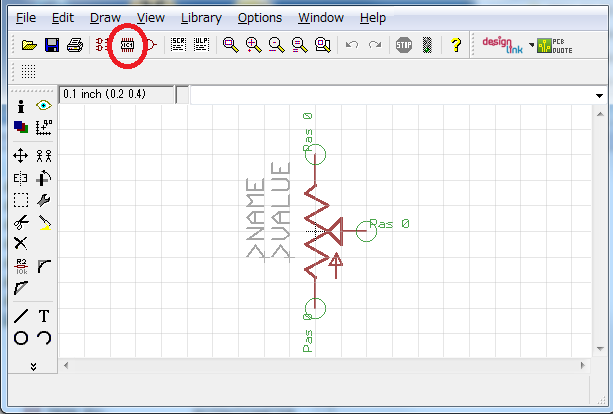
開いた本のようなアイコンをダブルクリックすると、白い画面が表示されます。まずは、回路図用の記号を作成(確認)します。ここで、上のAND記号のようなアイコンをクリックします。すると、現在登録されている記号が表示されます。新しく登録する場合は、「New」に部品名を記入してOKボタンを押します。既にあるものを確認する場合は、Symbolの中の物をダブルクリックします。
また同じような画面が表示されますが、今度は左側に回路図を描くときにみたようなアイコンが並びます。直線や丸などを使い、記号を作ります。デフォルトではグリッドが荒い(0.1inch)なので、グリッドを細かく(0.025inchなど)した方が良いでしょう。
記号が出来上がりましたら、続いて端子を作成します。左側の一番下、「Pin」をクリックします。
初期設定ではおそらく緑の丸と赤い棒が表示されます。緑の丸が端子そのもの、赤がそれに続くリード線です。
さらに、リード線の長さ、種類(NOT端子など)、端子番号の位置、入出力の向き(双方向(I/O)、電源(Pwr)など)を指定することができますが、入出力の向きはI/Oで問題ないでしょう。特段に入出力の向きを決めておけば、実際に回路設計のときのエラーチェックに役立ちます。
長さなどのパラメータは、左側一番上の「i」マークのアイコンをクリックして端子を選択すれば再び設定できます。また、端子名等も変更できます。デフォルトでは「P$1、P$2…」となっているので、たとえば「IN、OUT、GND…」などと変えて置くと後で分かりやすくなります。
続いて、部品名と仕様(何Ωなど)を表示させるテキストを作成します。「T」のアイコン、テキストを入力します。多くの部品では部品名を「>NAME」、部品の値を「>VALUE」としていますので、今回もそれにならいます。
名前、数値の表示には専用のレイヤーがあります。文字を入力する前に左上のレイヤー設定か、入力後のプロパティで「95 Names」「96 Values」とそれぞれ変更します。
これで一通り出来上がりです。続いて、部品の寸法図を作成します。
先ほどクリックした ANDアイコンの隣、ICのようなアイコンをクリックします。回路図を追加するのと同じように、部品図をクリックします。部品図の名前は、型番や軸の長さなど、より具体的な名前のほうが良いでしょう。
今度は、黒いバックの画面が表示されます。
先ほどの回路記号を作成する以上に、特に穴の位置と外形寸法を正確に入力してください。 線を適当に入力した後に、プロパティで直接座標を入力したほうが良いでしょう。このとき、外形を表すレイヤーを「20 Dimension」以外にした方が良いでしょう。「51 tDocu」または「21 tPlace」が良いと思います。
仕上げに、部品の作成です。同じ要領で、AND記号が四つ並んだようなアイコンをクリックします。
回路図作成でも使った、左側にある。AND記号に矢印の付いた「Add」アイコンをクリックします。
先ほど作成した、または既にある記号を選びます。
ここでは、異なる記号を複数並べることもできます。2連ボリュームのような物なら、可変抵抗の記号を二つ並べれることもできます。
次に、基板上の図を選択します。右下の「New」ボタンをクリックします。すると、色々な部品が表示されます。このとき、端子数が足りない部品は灰色になり選択できないようになっています。
部品と回路図で端子を関連付けます。「Connect」ボタンをクリックすると、PinとPad等と表示されます。Pinが回路図上の名前、Padが基板図面上の名前です。一つずつ選択して、下の細長い「Connect」をクリックします。Pinの欄が無くなるまで繰り返します。
最後に、左下のPrefixをクリックして、部品の頭文字を設定します。たとえば抵抗ならR、コンデンサならCと言う具合で、図上に部品を置くと、R1、R2…と同時に名前が付きます。
これで部品が完成です。最後は駆け足になりましたが、ここまでで、個人で作成するような簡単な回路図が作成できると思います。
正直、基板作成を生業としている人たちの立場が無くなってしまうぐらいのアプリケーションだと思います。これであなたも作成してみてください。
2011年5月12日木曜日
EAGLEを使った基板設計(2)
今ではだいぶEAGLEに使いなれてきました。
使いなれると、かなり簡単に基板設計ができると思います。
今までVISIOで描いていたパターンは何だったんだろう…と思えるぐらいです。
こちらは、以前紹介した、AVR高電圧プログラミングライターです。
以前EAGLEで作ろうとしましたが、途中で挫折しました。
今回、基板を作成するために同じ形の部品を使っています。本当なら左上のトランジスタは3端子レギュレータです。
実際の基板上に並べる方法ですが、BOARDボタンを押すと黒いバックの画面が表示されます。
左側にあるのが実際に使う予定の部品、右側にあるのが基板です。
とりあえず基板はこの大きさとします。もちろん自由に小さくすることができます。
左側アイコンの十字矢印をクリックすると、部品を移動することができます。
まずは、自動で基板を作成する方法です。
部品を適当に基板上に並べます。
以下の図は、本当にテキトーに並べてあります。
続いて、下の方にあるアイコン、Autoボタンをクリックします。
何やら設定画面が表示されます。両面基板にするならそのまま「OK」を、片面基板なら、まるで囲った「1 Top」の設定を「N/A」にします。
こうすると、赤と青の線がくねくねと動きながら、黄色い線を消しながらある形で収まります。
運が悪いと、黄色い直線が残ります。
黄色い線がすべて消えていたら、基板の設計が完了です。
もちろんこれで完成にしてもいいのですが、明らかに無駄な部分がいくつもあります。
ここから手直しの時間です。
部品をずらして配線をやり直します。
手作業で配線を直すために、まずは「Lipup」をクリック、無駄そうな配線をしている部品につながっている赤と青の線をクリックします。
何度かクリックすると、黄色い直線に戻ります。
ちなみに、この線は×印の「Delete」では消えません。
これは、回路図と関係ない所を消すために使います。
赤または青の線は回路図と関連付けられているので、これを消すには、回路図側で該当する線を消します。
続いて、隣のアイコン「Route」をクリックします。
黄色い線の端の、部品につながっている緑色のパッドをクリックすると、パッドが光ります。
クリックしたところから青または赤の線が付いてきます。
この線は配線そのものです。そして、赤い線は「1 Top」、青い線は「16 Bottom」レイヤーです。赤h画面を見て一番手前を、青は一番奥を意味します。そして、一番手前がはんだ付けをする面、奥から手前へリード部品を差し込みます。
なので、同じ色の線同士が重ならないようにします。赤い線に重なりそうなら青を、青い線に重なりそうなら赤を選びます。
こういう感じで奇麗な基板を作ることができます。
今回は、同じ形の部品を無理やり選んで作っています。ライブラリに多くの部品があるのですが、ピッタリの部品が無い場合は自分で作る必要があります。今度はまじめに部品を作ります。
使いなれると、かなり簡単に基板設計ができると思います。
今までVISIOで描いていたパターンは何だったんだろう…と思えるぐらいです。
こちらは、以前紹介した、AVR高電圧プログラミングライターです。
以前EAGLEで作ろうとしましたが、途中で挫折しました。
今回、基板を作成するために同じ形の部品を使っています。本当なら左上のトランジスタは3端子レギュレータです。
実際の基板上に並べる方法ですが、BOARDボタンを押すと黒いバックの画面が表示されます。
左側にあるのが実際に使う予定の部品、右側にあるのが基板です。
とりあえず基板はこの大きさとします。もちろん自由に小さくすることができます。
左側アイコンの十字矢印をクリックすると、部品を移動することができます。
まずは、自動で基板を作成する方法です。
部品を適当に基板上に並べます。
以下の図は、本当にテキトーに並べてあります。
続いて、下の方にあるアイコン、Autoボタンをクリックします。
何やら設定画面が表示されます。両面基板にするならそのまま「OK」を、片面基板なら、まるで囲った「1 Top」の設定を「N/A」にします。
こうすると、赤と青の線がくねくねと動きながら、黄色い線を消しながらある形で収まります。
運が悪いと、黄色い直線が残ります。
黄色い線がすべて消えていたら、基板の設計が完了です。
もちろんこれで完成にしてもいいのですが、明らかに無駄な部分がいくつもあります。
ここから手直しの時間です。
部品をずらして配線をやり直します。
手作業で配線を直すために、まずは「Lipup」をクリック、無駄そうな配線をしている部品につながっている赤と青の線をクリックします。
何度かクリックすると、黄色い直線に戻ります。
ちなみに、この線は×印の「Delete」では消えません。
これは、回路図と関係ない所を消すために使います。
赤または青の線は回路図と関連付けられているので、これを消すには、回路図側で該当する線を消します。
続いて、隣のアイコン「Route」をクリックします。
黄色い線の端の、部品につながっている緑色のパッドをクリックすると、パッドが光ります。
クリックしたところから青または赤の線が付いてきます。
この線は配線そのものです。そして、赤い線は「1 Top」、青い線は「16 Bottom」レイヤーです。赤h画面を見て一番手前を、青は一番奥を意味します。そして、一番手前がはんだ付けをする面、奥から手前へリード部品を差し込みます。
なので、同じ色の線同士が重ならないようにします。赤い線に重なりそうなら青を、青い線に重なりそうなら赤を選びます。
こういう感じで奇麗な基板を作ることができます。
今回は、同じ形の部品を無理やり選んで作っています。ライブラリに多くの部品があるのですが、ピッタリの部品が無い場合は自分で作る必要があります。今度はまじめに部品を作ります。
2011年5月5日木曜日
EAGLEを使った基板設計(1)
ゴールデンウィークは色々と身の回りのことで時間を取られました。
通常営業に戻りましたので、ブログも書いていきます。
このゴールデンウィーク中に、基板の設計に違うソフトを導入しました。
これまでは、こちらでは基板設計にVISIOやPCBEを使用していました。
VISIOはMicrosoft OfficeシリーズでCADっぽいことをしてきましたが、そろそろ限界を感じました。最低限の線を描いたり、文字を入れたりとできるのですが、部品点数が多くなると一つ一つ部品を描かなければいけないなど、先が見えないと思いました。
PCBEはフリーの基板描画ソフトですが、こちらも部品を自分で描かなければいけない、回路を自分で描かなければいけない、等時間がかかってしまいます。
いかにして回路設計に割く時間を増やすか、ということで、ドイツ製の基板設計ソフト「EAGLE」をついに導入することを決めました。
もっとも、こちらも色々な人が日本語で使い方を紹介しているので、詳しくはそちらを読んでいただくということで、ここでは導入の方法や自分なりに気になった所を紹介していきます。
http://www.piclist.com/images/www/hobby_elec/eagle.htm http://ueno.no-ip.org/eagle/use_eagle_1/
こちらで導入した物はフリー版で、作れる基板は80mm*100mm、両面基板に制限されています。これが曲者で、現在製作中のシナモンライトは長さが100mmを超えるため、EAGLEが使えないという…
ここからダウンロードをしてください。左側のEAGLE Anwender>Downloadからお使いのOSを選んで下さい。頑張ってドイツ語を解読してください。右上のアメリカの国旗みたいなアイコンをクリックすると英語になります。
http://www.cadsoft.de/
これを書いたときはバージョンが5.11でしたので、このバージョンに従って説明をします。
インストールするときにドイツ語か英語が選べます。こちらでは英語でインストールしましたので、英説明は英語版で進めます。
インストール、起動ができましたら、まずはコントロールパネルが開きます。
ここで、「New Project」を選択して、赤いフォルダを作成します。
作成したフォルダ上で、メニューの「Schematic」を選択して、回路図を描きます。
ちなみに「Board」が実際に製作する基板図、「Library」が部品のデータです。
簡単な基板を作るには、この三つで事足りるかと思います。
これで白い画面が表示されます。
早速回路図を描いていきます。
部品を追加するために、左側アイコンのAND回路のようなアイコン(上から7個目の右側)(またはEdit-Add)をクリックして、部品を選択します。
部品は、回路図と実際の寸法図とがセットになっています。
部品を選ぶときは、回路図と寸法・装着方法(縦置き、平置きなど)を確認して選択してください。
また、後で実際に基板上に配置する時にも変更ができます。
例えば抵抗器を加えたいときは、「resistor」と左下に入力してEnterを押すと、「Resistor」が含まれる部品が表示されます。
コンデンサを加えたいときは「capacitor」で検索します。ちなみに、「Condenser」は英語で「凝縮器」、蒸発させた気体を液体に凝縮させる時に使う装置です。
これを繰り返して、必要な部品を回路図上に置きます。
続いて、これらを線でつなぎます。
上の図の赤丸で囲った、直線の「Wire」と、点の「Junction」を使い、部品同士をつなぎます。隠れている場合は、画面を広げるか、下向きの「>>」をクリックしてください。このとき、線が緑色になっていることを確認します。交差するところはJunctionを使います。
エラーチェックをします。左側アイコンの最も左下にある「Erc」(Electrical Rule Check)をクリックします。
おそらくここが面倒な所かと思います。上の図の右側にある小さなウインドウに「○○端子が接続されていません」とか「電源に供給されていません」とか表示されます。それぞれの項目をクリックすると、そのエラー地点が表示されます。直すか、またはこのままで問題ないときは「Approve」ボタンを押してください。直し終わったら、一旦「Clear all」を押して、再びErcを実行、エラーが無くなるまで繰り返します。
そして、お待ちかねの基板生成画面です。
上側の「Board」をクリックします。
すると、黒い画面に、大きな四角とそれぞれの部品が並んだ画面が表示されます。
ここでうまく表示されない場合は、一度同じプロジェクト内の.brdを削除して、もう一度生成してください。
続いて、実際の基板上に部品を並べていきます。
通常営業に戻りましたので、ブログも書いていきます。
このゴールデンウィーク中に、基板の設計に違うソフトを導入しました。
これまでは、こちらでは基板設計にVISIOやPCBEを使用していました。
VISIOはMicrosoft OfficeシリーズでCADっぽいことをしてきましたが、そろそろ限界を感じました。最低限の線を描いたり、文字を入れたりとできるのですが、部品点数が多くなると一つ一つ部品を描かなければいけないなど、先が見えないと思いました。
PCBEはフリーの基板描画ソフトですが、こちらも部品を自分で描かなければいけない、回路を自分で描かなければいけない、等時間がかかってしまいます。
いかにして回路設計に割く時間を増やすか、ということで、ドイツ製の基板設計ソフト「EAGLE」をついに導入することを決めました。
もっとも、こちらも色々な人が日本語で使い方を紹介しているので、詳しくはそちらを読んでいただくということで、ここでは導入の方法や自分なりに気になった所を紹介していきます。
http://www.piclist.com/images/www/hobby_elec/eagle.htm http://ueno.no-ip.org/eagle/use_eagle_1/
こちらで導入した物はフリー版で、作れる基板は80mm*100mm、両面基板に制限されています。これが曲者で、現在製作中のシナモンライトは長さが100mmを超えるため、EAGLEが使えないという…
ここからダウンロードをしてください。左側のEAGLE Anwender>Downloadからお使いのOSを選んで下さい。
http://www.cadsoft.de/
これを書いたときはバージョンが5.11でしたので、このバージョンに従って説明をします。
インストールするときにドイツ語か英語が選べます。こちらでは英語でインストールしましたので、英説明は英語版で進めます。
インストール、起動ができましたら、まずはコントロールパネルが開きます。
ここで、「New Project」を選択して、赤いフォルダを作成します。
作成したフォルダ上で、メニューの「Schematic」を選択して、回路図を描きます。
ちなみに「Board」が実際に製作する基板図、「Library」が部品のデータです。
簡単な基板を作るには、この三つで事足りるかと思います。
これで白い画面が表示されます。
早速回路図を描いていきます。
部品を追加するために、左側アイコンのAND回路のようなアイコン(上から7個目の右側)(またはEdit-Add)をクリックして、部品を選択します。
部品は、回路図と実際の寸法図とがセットになっています。
部品を選ぶときは、回路図と寸法・装着方法(縦置き、平置きなど)を確認して選択してください。
また、後で実際に基板上に配置する時にも変更ができます。
例えば抵抗器を加えたいときは、「resistor」と左下に入力してEnterを押すと、「Resistor」が含まれる部品が表示されます。
コンデンサを加えたいときは「capacitor」で検索します。ちなみに、「Condenser」は英語で「凝縮器」、蒸発させた気体を液体に凝縮させる時に使う装置です。
これを繰り返して、必要な部品を回路図上に置きます。
続いて、これらを線でつなぎます。
上の図の赤丸で囲った、直線の「Wire」と、点の「Junction」を使い、部品同士をつなぎます。隠れている場合は、画面を広げるか、下向きの「>>」をクリックしてください。このとき、線が緑色になっていることを確認します。交差するところはJunctionを使います。
エラーチェックをします。左側アイコンの最も左下にある「Erc」(Electrical Rule Check)をクリックします。
おそらくここが面倒な所かと思います。上の図の右側にある小さなウインドウに「○○端子が接続されていません」とか「電源に供給されていません」とか表示されます。それぞれの項目をクリックすると、そのエラー地点が表示されます。直すか、またはこのままで問題ないときは「Approve」ボタンを押してください。直し終わったら、一旦「Clear all」を押して、再びErcを実行、エラーが無くなるまで繰り返します。
そして、お待ちかねの基板生成画面です。
上側の「Board」をクリックします。
すると、黒い画面に、大きな四角とそれぞれの部品が並んだ画面が表示されます。
ここでうまく表示されない場合は、一度同じプロジェクト内の.brdを削除して、もう一度生成してください。
続いて、実際の基板上に部品を並べていきます。
2011年4月27日水曜日
シナモンブレードのPICプログラムをHITECH-Cでコンパイルしたが…
前作シナモンライト・シナモンブレードで使われているPICに書き込まれているプログラムをコンパイルするために、MPLAB IDEとHI-TECH C コンパイラ9.81をインストールしました。
前回あれだけAVRを使う、と言っていたのにまたPICに戻るのか!?とか言われるかもしれませんが、前回のプログラムを使用するために、両方試してみる必要が出てきました。
前回使ったのがIDE側が8.53、コンパイラが9.71a、今回使うのがIDE8.66とコンパイラ9.81です。たった0.1しか違わないはずなのですが、そのままコンパイルできませんでした…
とまあ、最近はこんな「…できませんでした」の連続です。もっとも、こういう経験があって大きなものができるのが世の常です。
待っていてもらちが明かないので、手掛かりを見つけるためにヘッダーファイルを確認します。9.71aと9.81を比較します。
全然違っとるがね(名古屋風に)
わずか0.1違うだけで、まるで1から作り直したかのように違います。悩んでみ仕方ない、ということで、この通りにそれぞれのコマンドを打ち直します。
と、まあC言語でPICのプログラムを組む時は、必ずヘッダーファイルを確認してください。大雑把に言うと、この表に従ってC言語からアセンブラ言語に翻訳して、さらにバイナリファイルに変換する、というイメージです。
PICのベースはアセンブラなので仕方ないのかもしれませんが…アセンブラが十分に使えればいいのですが…。
実は、PICど再導入した理由のもう一つは、新製品のPIC12F1822がある、ということです。前回と同じPIC12F675と比べて、容量も大きく高速で多機能で、しかも安いという非の打ちどころが無い代物ですが…中の構造がまるで違うようで、結局かなりの部分を修正する必要がありそうです。
無事にPIC12F1822が採用できれば、プログラムの容量にかなり余裕が出る予定なので、新作シナモンブレード・ライトに追加したい機能がありましたら、どんな細かいこと、無理だろう、ということでも、どしどしアイディアをお寄せください。
「みんなと作る」シナモンブレード、シナモンライト完成のために。
前回あれだけAVRを使う、と言っていたのにまたPICに戻るのか!?とか言われるかもしれませんが、前回のプログラムを使用するために、両方試してみる必要が出てきました。
前回使ったのがIDE側が8.53、コンパイラが9.71a、今回使うのがIDE8.66とコンパイラ9.81です。たった0.1しか違わないはずなのですが、そのままコンパイルできませんでした…
とまあ、最近はこんな「…できませんでした」の連続です。もっとも、こういう経験があって大きなものができるのが世の常です。
待っていてもらちが明かないので、手掛かりを見つけるためにヘッダーファイルを確認します。9.71aと9.81を比較します。
全然違っとるがね(名古屋風に)
わずか0.1違うだけで、まるで1から作り直したかのように違います。悩んでみ仕方ない、ということで、この通りにそれぞれのコマンドを打ち直します。
と、まあC言語でPICのプログラムを組む時は、必ずヘッダーファイルを確認してください。大雑把に言うと、この表に従ってC言語からアセンブラ言語に翻訳して、さらにバイナリファイルに変換する、というイメージです。
PICのベースはアセンブラなので仕方ないのかもしれませんが…アセンブラが十分に使えればいいのですが…。
実は、PICど再導入した理由のもう一つは、新製品のPIC12F1822がある、ということです。前回と同じPIC12F675と比べて、容量も大きく高速で多機能で、しかも安いという非の打ちどころが無い代物ですが…中の構造がまるで違うようで、結局かなりの部分を修正する必要がありそうです。
無事にPIC12F1822が採用できれば、プログラムの容量にかなり余裕が出る予定なので、新作シナモンブレード・ライトに追加したい機能がありましたら、どんな細かいこと、無理だろう、ということでも、どしどしアイディアをお寄せください。
「みんなと作る」シナモンブレード、シナモンライト完成のために。
2011年4月19日火曜日
Arduino FIOで色々遊ぼうとしたら…
最近ブログの更新が週1から2回のペースに落ちてしまいましたが…副業で色々面倒なのもありますが、新作シナモンブレードの設計が進んでいること等でなかなか書き込みができません…。
そんな傍ら、流行りのArduinoを使って色々と作っていましたが…
なぜかXbeeを使って無線通信での書き込みができません。
書き込みのときに、こんなエラーが出ますが…
avrdude: stk500_getsync(): not in sync: resp=0x00
avrdude: stk500_disable(): protocol error, expect=0x14, resp=0x51
書き込んでいるうちに、FIO本体下にあるLEDが高速に点滅しました。通常なら、1秒間に2回ぐらい点滅するのですが、これは1秒間に10回ぐらい点滅しています。
ちなみに、XBee自体は他のArduino FIOで問題なく書き込みができています。
FTDIケーブルで直接試したのですが、同じエラーが表示されます。
これは本体のブートローダーのエラーかな、とか思いながらブートローダーを書き換えようとしても失敗します。
次に試したのが、直接ISP経由でファームウェアの書き換えです。Arduinoも要はただのAVRなので、AVRライタを使って書き込めば行けるかな、と思いました。ですが、これが失敗でした。
Arduino IDEの中にある、arduino-0022\hardware\arduino\bootloaders\atmega\ATmegaBOOT_168_atmega328.hexを、http://institute-master.blogspot.com/2011/04/avr_04.htmlで作成したAVRライタを使って直接書き込もうとしました。
初めは、AVR Studio 4で書き込もうとしましたが、読み込み、消去は出来るものの書き込みができません。
続いて、avrdudeでAtmel AVR ISP mkIIのライタで書き込んでいる、という設定をして書き込もうとしましたがやはり失敗。
次は、元のファームウェアを改良したという、http://www.ladyada.net/library/arduino/bootloader.htmlを試しました。ですがやはり失敗。
とまあ、結局うまくいかず放置してあります。ここまでで自分が出した結論は「AVRライタが対応していない」です。
またAVRライタを作るのか…それとも買うか…結構苦労した覚えがあるのでまた作るとか大変…とか思っています。だからと言ってここで買うとそれこそこれまでの苦労が無駄になってしまいます…
いつかArduino FIOを復活させる日を夢見て…
そんな傍ら、流行りのArduinoを使って色々と作っていましたが…
なぜかXbeeを使って無線通信での書き込みができません。
書き込みのときに、こんなエラーが出ますが…
avrdude: stk500_getsync(): not in sync: resp=0x00
avrdude: stk500_disable(): protocol error, expect=0x14, resp=0x51
書き込んでいるうちに、FIO本体下にあるLEDが高速に点滅しました。通常なら、1秒間に2回ぐらい点滅するのですが、これは1秒間に10回ぐらい点滅しています。
ちなみに、XBee自体は他のArduino FIOで問題なく書き込みができています。
FTDIケーブルで直接試したのですが、同じエラーが表示されます。
これは本体のブートローダーのエラーかな、とか思いながらブートローダーを書き換えようとしても失敗します。
次に試したのが、直接ISP経由でファームウェアの書き換えです。Arduinoも要はただのAVRなので、AVRライタを使って書き込めば行けるかな、と思いました。ですが、これが失敗でした。
Arduino IDEの中にある、arduino-0022\hardware\arduino\bootloaders\atmega\ATmegaBOOT_168_atmega328.hexを、http://institute-master.blogspot.com/2011/04/avr_04.htmlで作成したAVRライタを使って直接書き込もうとしました。
初めは、AVR Studio 4で書き込もうとしましたが、読み込み、消去は出来るものの書き込みができません。
続いて、avrdudeでAtmel AVR ISP mkIIのライタで書き込んでいる、という設定をして書き込もうとしましたがやはり失敗。
次は、元のファームウェアを改良したという、http://www.ladyada.net/library/arduino/bootloader.htmlを試しました。ですがやはり失敗。
とまあ、結局うまくいかず放置してあります。ここまでで自分が出した結論は「AVRライタが対応していない」です。
またAVRライタを作るのか…それとも買うか…結構苦労した覚えがあるのでまた作るとか大変…とか思っています。だからと言ってここで買うとそれこそこれまでの苦労が無駄になってしまいます…
いつかArduino FIOを復活させる日を夢見て…
2011年4月12日火曜日
1週間の動きなど、動画投稿
前回の更新から1週間過ぎていました…
新しい職場になかなか慣れず、落ち着かない1週間を過ごしていました。
化学工学の専門知識をしばらく使っていなかったため、その内容についてテストされたけれど
あんまり答えられず…怒られてばかりです。LEDサイリウムばかり作っていたので忘れるのも当然…かもしれません。
他にも理由はあります。
今回は、「出来ちゃった」物を紹介します。
色の変えられるライトセイバーのような物を作ってみた
http://www.nicovideo.jp/watch/sm14136336
ネタに走りました。
もっとも、これは、「長い(50cm)シナモンブレードを作ってほしい」という依頼を受け、作ったものです。
実際に作ってみて、面白い物ができたので動画にアップロードしました。
赤色は、どう見ても工事現場で振られているあの棒です。
優れている点は、比較的在庫のある単4電池で動かせること。
最近、単1電池が品薄ですから…
単に工事現場で使うなら、素直に専用の棒を買ったほうがいいです。
新しい職場になかなか慣れず、落ち着かない1週間を過ごしていました。
化学工学の専門知識をしばらく使っていなかったため、その内容についてテストされたけれど
あんまり答えられず…怒られてばかりです。LEDサイリウムばかり作っていたので忘れるのも当然…かもしれません。
他にも理由はあります。
今回は、「出来ちゃった」物を紹介します。
色の変えられるライトセイバーのような物を作ってみた
http://www.nicovideo.jp/watch/sm14136336
ネタに走りました。
もっとも、これは、「長い(50cm)シナモンブレードを作ってほしい」という依頼を受け、作ったものです。
実際に作ってみて、面白い物ができたので動画にアップロードしました。
赤色は、どう見ても工事現場で振られているあの棒です。
優れている点は、比較的在庫のある単4電池で動かせること。
最近、単1電池が品薄ですから…
単に工事現場で使うなら、素直に専用の棒を買ったほうがいいです。
2011年4月4日月曜日
AVRライタでの書き込みに成功
前回、高電圧シリアルモードで書き込むほうがうまくいかなかった、と書きましたが、
無事にうまく書き込みができました!
まずは、簡単にLEDを点滅させるプログラムを作成して、実際に書き込んで動作させました。
先日お伝えした、ChaNさんのサイトの下の方にある、
「Win32版AVRライタ制御ツール for Windows9X/Me/NT/2k/XP」の中に入っている「bin\avrpp.exe」を使ったところうまく書き込みができました。確かに古いモデルではありますが、2010年9月に更新されておりました。
ただ、調べたところ現在の最新は「HIDaspx」でしょうか。USBで直接動作させることができ、コンパクトです。今後造る場合はこちらの方が良いと思います。…ただ、正直な所今後時間的に作るのは厳しいです。紹介できるかどうかは未定です。
無事にうまく書き込みができました!
まずは、簡単にLEDを点滅させるプログラムを作成して、実際に書き込んで動作させました。
先日お伝えした、ChaNさんのサイトの下の方にある、
「Win32版AVRライタ制御ツール for Windows9X/Me/NT/2k/XP」の中に入っている「bin\avrpp.exe」を使ったところうまく書き込みができました。確かに古いモデルではありますが、2010年9月に更新されておりました。
ただ、調べたところ現在の最新は「HIDaspx」でしょうか。USBで直接動作させることができ、コンパクトです。今後造る場合はこちらの方が良いと思います。…ただ、正直な所今後時間的に作るのは厳しいです。紹介できるかどうかは未定です。
2011年4月3日日曜日
AVRライタの製作に挑戦
タイトル通りと言えばそれまでなのですが、今後、マイコンをAVRに変更しようかと思いながら、その基礎となるAVR書き込み器を作成します。
市販の書き込み器を買ったほうが早い…と言ったら元も子もないので、ここはAVRの勉強のためにも、自分で作成しようと考えました。
作成したのは、でんし研さんでいくつか紹介されている中の、「入門用AVR-ISPライタ」と、ChaNさんの作成した、高電圧シリアルモードで書き込むパラレルライタです。特に後者は、今後ペンライトを開発していく上で、小型の8ピンの物を使用したい、ということがあります。しかも、高電圧シリアルモードで書き込むライタで良いものが見当たらなかったので、これを自分で作ることとしました。
買ったほうが早い、とか思いましたが、勉強がてらちょうど良いかな、とも思っています。
http://homepage2.nifty.com/denshiken/AVW019.html
http://elm-chan.org/works/avrx/report.html
長いこと使いたいので、せっかくなので基板を作ってしっかりした物を作ろう!と思い、基板を作成して、そしてはんだ付けをしました。
そして、組み立てが終わりました。待ってろAVR!
なんか変ですね…特に上。
基板を反転させずに作ってしまいました。
何ともオマヌケな形になってしまいました。端子が直線上にある部品は問題ないのですが、いざICソケットをつける段階で気が付きました。
1ピンと8ピンが逆だよな…と。
で、結局作りました。
下の物は、一見普通に見えますが、同様に反転させずに作っています。せっかくのZIFが台無しになってしまいました…。
仕方ないので、ピンの位置を反転させる治具を作りました。
そして、肝心の動作なのですが、小型の「入門用AVR-ISPライタ」は無事に動作しました。USB-シリアル変換ケーブルで動作しました。avrspxをダウンロードして、avrspx.iniの中にある数字がボーレートなので、それをシリアルケーブルの通信速度とあわせることでファームウェアを書き込むことができました。
しかし、大型の高電圧パラレルライタは、ずっと「Device connection failed」のままで動作しません…なんとかして動作させなければ…。
なんとかして完成させます…。
市販の書き込み器を買ったほうが早い…と言ったら元も子もないので、ここはAVRの勉強のためにも、自分で作成しようと考えました。
作成したのは、でんし研さんでいくつか紹介されている中の、「入門用AVR-ISPライタ」と、ChaNさんの作成した、高電圧シリアルモードで書き込むパラレルライタです。特に後者は、今後ペンライトを開発していく上で、小型の8ピンの物を使用したい、ということがあります。しかも、高電圧シリアルモードで書き込むライタで良いものが見当たらなかったので、これを自分で作ることとしました。
買ったほうが早い、とか思いましたが、勉強がてらちょうど良いかな、とも思っています。
http://homepage2.nifty.com/denshiken/AVW019.html
http://elm-chan.org/works/avrx/report.html
長いこと使いたいので、せっかくなので基板を作ってしっかりした物を作ろう!と思い、基板を作成して、そしてはんだ付けをしました。
そして、組み立てが終わりました。待ってろAVR!
なんか変ですね…特に上。
基板を反転させずに作ってしまいました。
何ともオマヌケな形になってしまいました。端子が直線上にある部品は問題ないのですが、いざICソケットをつける段階で気が付きました。
1ピンと8ピンが逆だよな…と。
で、結局作りました。
下の物は、一見普通に見えますが、同様に反転させずに作っています。せっかくのZIFが台無しになってしまいました…。
仕方ないので、ピンの位置を反転させる治具を作りました。
そして、肝心の動作なのですが、小型の「入門用AVR-ISPライタ」は無事に動作しました。USB-シリアル変換ケーブルで動作しました。avrspxをダウンロードして、avrspx.iniの中にある数字がボーレートなので、それをシリアルケーブルの通信速度とあわせることでファームウェアを書き込むことができました。
しかし、大型の高電圧パラレルライタは、ずっと「Device connection failed」のままで動作しません…なんとかして動作させなければ…。
なんとかして完成させます…。
2011年4月1日金曜日
さらなるシナモンブレード作成のために、「iNSTITUTEMASTE」としての今後の方針
ついに年度が変わりました。今年は、自分の周りでも状況が大きく変化する年でもあります。
引っ越しをして、4月から新しい職場で仕事が始まります。そのため、十分な自由時間を取るのも難しくなり、このままではおそらく量産が難しくなる、と感じました。
そこで、ソロサークル「iNSTITUTEMASTE」として今後の方針として、次のように考えています。
1)「シナモンライト2.0」「シナモンブレード2.0」の量産について
前作細いモデルの「シナモンライト」と、「シナモンブレード」の構造を見直し、新たに開発を進めています。以下、「シナモンライト2.0」「シナモンブレード2.0」と呼んでいきます。
シナモンライト2.0のほうは、大まかな形と基板の設計はほぼ完了しています。シナモンブレード2.0のほうも、概略設計を進めており、4月中の設計完了を目指しています。
今回は、前回に増してさらなる量の作成を検討しています。8月中旬の完成を目指しています。
2)量産の進め方について
単純に大量に作るのは難しいと書きましたが、裏があります。
皆様に「お手伝い」をお願いする予定です。
もちろん、給料は支払います。
早い話、「内職」そのものです。現在の予定では、こちらのブログ上か、あるいは他の媒体でお仕事をお願いします。お手伝いいただける方に、作業の指示と必要な部品、条件によっては工具・機材を貸し出すか、代わりに購入していただく予定です。また、ご希望があれば、完成したマニュアルにお名前を載せる、なども考えております。
内職は、原料から使用する部品への加工、基板へのはんだ付けなどを予定しております。
設計が順調に進めば、5月上旬に募集する予定です。
3)他の製作物について
今後、特に「特注」に力を入れていきたいと考えております。
「こんなものを作ってほしい」というアイディアがありましたら、ぜひともお問い合わせていただきたいと思います。具体的な内容や費用を相談したいと思います。
もちろん、シナモンブレードに関係ない内容でも歓迎です。ただ、すぐに対応できないかもしれない、と言うことがありますので、どうかご了承ください。みなさんのアイディアを一緒に形にしていきたいと思います。
現時点で、「防水加工のシナモンブレード」、「光る銘盤」の作成や、「オーディオ回路の基板作成」などを請け負っております。
今度とも、面白い物を作っていきたいと思います。よろしくお願いいたします。
引っ越しをして、4月から新しい職場で仕事が始まります。そのため、十分な自由時間を取るのも難しくなり、このままではおそらく量産が難しくなる、と感じました。
そこで、ソロサークル「iNSTITUTEMASTE」として今後の方針として、次のように考えています。
1)「シナモンライト2.0」「シナモンブレード2.0」の量産について
前作細いモデルの「シナモンライト」と、「シナモンブレード」の構造を見直し、新たに開発を進めています。以下、「シナモンライト2.0」「シナモンブレード2.0」と呼んでいきます。
シナモンライト2.0のほうは、大まかな形と基板の設計はほぼ完了しています。シナモンブレード2.0のほうも、概略設計を進めており、4月中の設計完了を目指しています。
今回は、前回に増してさらなる量の作成を検討しています。8月中旬の完成を目指しています。
2)量産の進め方について
単純に大量に作るのは難しいと書きましたが、裏があります。
皆様に「お手伝い」をお願いする予定です。
もちろん、給料は支払います。
早い話、「内職」そのものです。現在の予定では、こちらのブログ上か、あるいは他の媒体でお仕事をお願いします。お手伝いいただける方に、作業の指示と必要な部品、条件によっては工具・機材を貸し出すか、代わりに購入していただく予定です。また、ご希望があれば、完成したマニュアルにお名前を載せる、なども考えております。
内職は、原料から使用する部品への加工、基板へのはんだ付けなどを予定しております。
設計が順調に進めば、5月上旬に募集する予定です。
3)他の製作物について
今後、特に「特注」に力を入れていきたいと考えております。
「こんなものを作ってほしい」というアイディアがありましたら、ぜひともお問い合わせていただきたいと思います。具体的な内容や費用を相談したいと思います。
もちろん、シナモンブレードに関係ない内容でも歓迎です。ただ、すぐに対応できないかもしれない、と言うことがありますので、どうかご了承ください。みなさんのアイディアを一緒に形にしていきたいと思います。
現時点で、「防水加工のシナモンブレード」、「光る銘盤」の作成や、「オーディオ回路の基板作成」などを請け負っております。
今度とも、面白い物を作っていきたいと思います。よろしくお願いいたします。
2011年2月5日土曜日
シナモンブレードの基板作成・エッチング
トナー転写に見切りを付け、基板をエッチングすることにしました。
基本的には前回と同じです。酸化力のある塩化鉄(III)に漬けて、銅を酸化させて溶かします。
そして、こうなりました。前回の「シナモンブレードの基板作成・トナー転写4」で妥協した、温度が高すぎて失敗した基板です。
パターンに穴が開いていますが、手直しすれば使えないことはなさそうです。
ちなみに、 緑色の物体は紙の繊維にしみ込んだ塩化銅(II)です。有毒です。劇物です。と書くと怖がるかもしれませんが…量が大したことないので飲んだりしなければ大丈夫でしょう。
今度はこの黒いトナーをはがします。600番と2000番の耐水やすりで削ることにします。
奇麗な銅箔が見えてきました。無事に基板が出来上がりそうです。
今度は穴あけ、基板の切断をします。
ちなみに、排水は一旦バケツの中に溜めて、後ほど処理方法を考えます。
基本的には前回と同じです。酸化力のある塩化鉄(III)に漬けて、銅を酸化させて溶かします。
そして、こうなりました。前回の「シナモンブレードの基板作成・トナー転写4」で妥協した、温度が高すぎて失敗した基板です。
パターンに穴が開いていますが、手直しすれば使えないことはなさそうです。
ちなみに、 緑色の物体は紙の繊維にしみ込んだ塩化銅(II)です。有毒です。劇物です。と書くと怖がるかもしれませんが…量が大したことないので飲んだりしなければ大丈夫でしょう。
今度はこの黒いトナーをはがします。600番と2000番の耐水やすりで削ることにします。
奇麗な銅箔が見えてきました。無事に基板が出来上がりそうです。
今度は穴あけ、基板の切断をします。
ちなみに、排水は一旦バケツの中に溜めて、後ほど処理方法を考えます。
2011年1月30日日曜日
シナモンブレードの基板作成・トナー転写4
トナー転写シリーズもかれこれ4回続けておりますが、ついに終わりが見えそうです。
トナー転写3のときに色々なアドバイスを頂きました。
「とにかく圧力」
これ以上に無い圧力を基板に掛けようと思います。
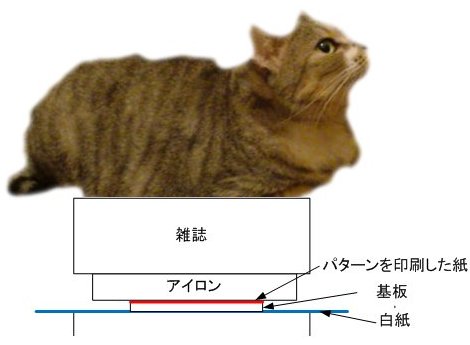
床の上に雑誌、白い紙を敷き、その上に基板と濡らしたパターンの紙、そしてアイロン、雑誌とセッティングします。
そしてさらなる圧力を掛けます。
図では上に猫が乗っていますが、実際は人間が乗っています。
具体的には、基板に約6000kgf/m^2 (58kPa)の圧力を掛けました。
アイロンの設定温度を中(絹やナイロンの設定・実測約150℃)にします。
そして3分間乗っかり、アイロンをずらしてもう一度3分乗っかります。
続いて、基板を濡らしてタオルを掛けて5分ぐらい蒸します。
この基板を水につけて、紙をふやかして指でこすります。
そして出来上がったのがこちら。
ざっと95%ぐらい転写ができました。評価はパーフェクトとまで行かず、グッドぐらいかな。残った部分は油性ペンでインクを盛るようなイメージで修正します。まっすぐな線は修正テープが使えるかな、と思いましたが細いものが無いので使える場面は限られそうです。
ちなみに、温度が高すぎた基板です。
銅箔面に「印刷」されているような感じですが、この部分はしっかり水をはじくので、とりあえずこのままエッチングしてみます。
後日まとまった時間ができたらエッチングをします。
猫写真参考元 http://plaza.rakuten.co.jp/nekozanmai/diary/200908030002/
トナー転写3のときに色々なアドバイスを頂きました。
「とにかく圧力」
これ以上に無い圧力を基板に掛けようと思います。
床の上に雑誌、白い紙を敷き、その上に基板と濡らしたパターンの紙、そしてアイロン、雑誌とセッティングします。
そしてさらなる圧力を掛けます。
図では上に猫が乗っていますが、実際は人間が乗っています。
具体的には、基板に約6000kgf/m^2 (58kPa)の圧力を掛けました。
アイロンの設定温度を中(絹やナイロンの設定・実測約150℃)にします。
そして3分間乗っかり、アイロンをずらしてもう一度3分乗っかります。
続いて、基板を濡らしてタオルを掛けて5分ぐらい蒸します。
この基板を水につけて、紙をふやかして指でこすります。
そして出来上がったのがこちら。
ざっと95%ぐらい転写ができました。評価はパーフェクトとまで行かず、グッドぐらいかな。残った部分は油性ペンでインクを盛るようなイメージで修正します。まっすぐな線は修正テープが使えるかな、と思いましたが細いものが無いので使える場面は限られそうです。
ちなみに、温度が高すぎた基板です。
銅箔面に「印刷」されているような感じですが、この部分はしっかり水をはじくので、とりあえずこのままエッチングしてみます。
後日まとまった時間ができたらエッチングをします。
猫写真参考元 http://plaza.rakuten.co.jp/nekozanmai/diary/200908030002/
登録:
投稿 (Atom)